
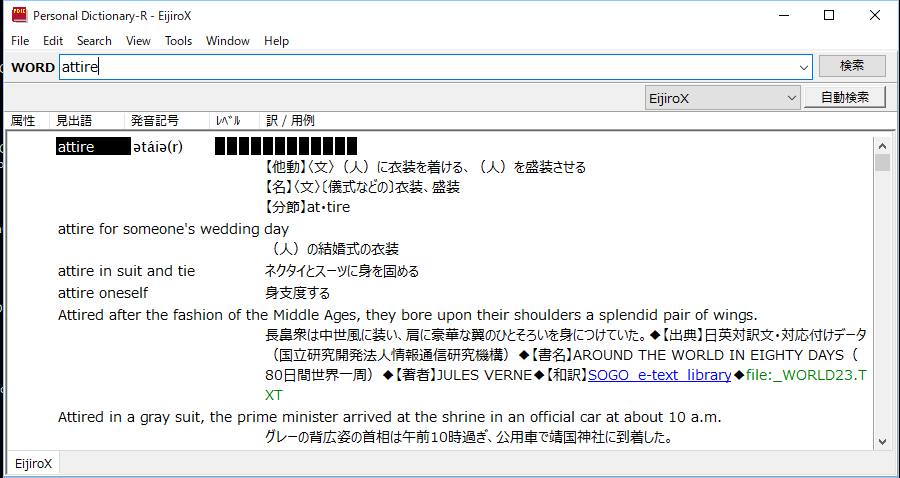
 (この記事は2018年4月7日時点のものです。)会社の新しいPC(Windows 10)に、英辞郎の第7版をインストールしようとしたら、インストールが途中で止まってしまいます。多分ディスクに傷が入ったかなんかのせいかと思って、最新版の第10版を買い直しました。それのインストールの方法を読むと、Windows 10では、Autoplayで表示されるアイコンをクリックしてインストールしては駄目で、エクスプローラーでセットアップファイルを表示させて「管理者として実行」をやらないといけないということです。ということは多分第7版も同じですね。(7版が出た時まだWindows 10は出ていませんでした。)なーんだ。まあでもこのソフトは私が会社で一番使っているソフトなので、最新版を買う価値はあるので構いませんけど。
この「英辞郎」はご存知でしょうけど、元々懐かしのNifty Serveの「翻訳フォーラム」で、翻訳者が本当に使える英和・和英辞書を作ろう、というプロジェクトから始まったと記憶しています。実際の所、英語の先生が作った市販の和英辞典は、専門用語・ビジネス用語がほとんど載っていなくて、使い物になりません。本当に使える辞書はこの英辞郎だけです。ただ、ある意味上級向けというか、たとえばある日本語の単語を入力すると、英単語の候補がずらりと出てきますけど、TPOに応じて使い分けないと、最初に出てくるのをそのままいつも使えばいい、という訳にはいきません。また、例文が一応載っていますが、出典がイマイチなのであまり信用しないで、インターネットで検索して調べた方がいいです。また面白いのは日本に住んでいる英語のネイティブもこの英辞郎を重宝して使っているんですよね。
カテゴリー: IT
メールに電子署名を追加
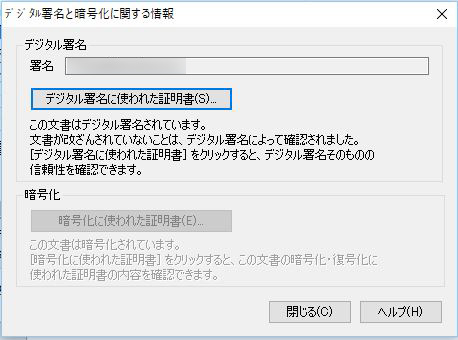 最近Webサーバーを正式なSSL対応にしましたが、そうなるとメールについても電子署名を付けるように出来ないかと思い、色々ググってみましたが、シマンテックの個人向け電子署名が、年間3,000円と手頃だったので、導入しました。
NASのマウントの再起動時の自動実行
昨日、NASをLinuxサーバーのファイルシステムにマウントすることに成功しましたが、再起動すると設定が解除され再度手動でコマンドを打ってマウントし直さなければなりません。これを自動でやるには、/etc/fstab の最後に以下を追加します。
(以下、192.168.0.173はNASのIPアドレス)
//192.168.0.173/disk1 /mnt/nas cifs credentials=/etc/cifscredentials
//192.168.0.173/usb1 /mnt/nas-usb1 cifs credentials=/etc/cifscredentials
/etc/cifscredentialsというファイルを作成し、以下を記述します。
username=xxxxxxx
password=yyyyyyyy
でこのファイルのオーナーはrootとし、属性を600にします。
fstabに直接userとpasswordを記述してもOKなのですが、fstabは全てのユーザーから見えてしまうため、セキュリティー上問題があり、このように別ファイルにします。
で、fstabの変更が終わったら、
#mount -a
を実行。(私はこれをやらないではまりました。)
このブログのデータの自動バックアップ
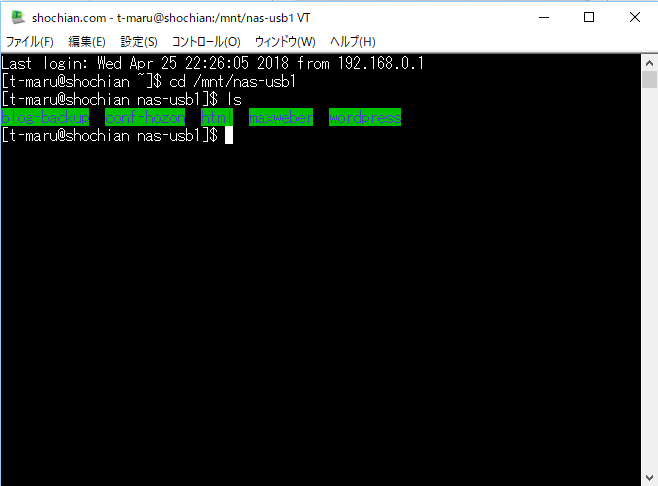 ブログのバックアップですが、完全自動に出来ないか考えていました。(今は一回Windows 10 PCでFTPでサーバーにつないでファイルを落としてそれをNASに保存していました。)考えてみたら、サーバーもNASもLinuxなんだから、サーバー側からNASをマウントできる筈だと色々やってみたら、サーバー側にもsamba-clientを入れることで、無事にマウント出来ました。これで後はcronでファイルをコピーするバッチファイルを作れば完全自動バックアップ体制が出来ます。
取り敢えず、アップロードしたファイルとmysqlのデータベースを1日1回自動でNASにつないだUSBメモリーにコピーするシェルスクリプトを書きました。後はNASの機能でUSBメモリーからNAS本体に1日1回コピーされますし、AmazonのS3とも同期します。
NASにバックアップ用のUSB接続HDDを追加
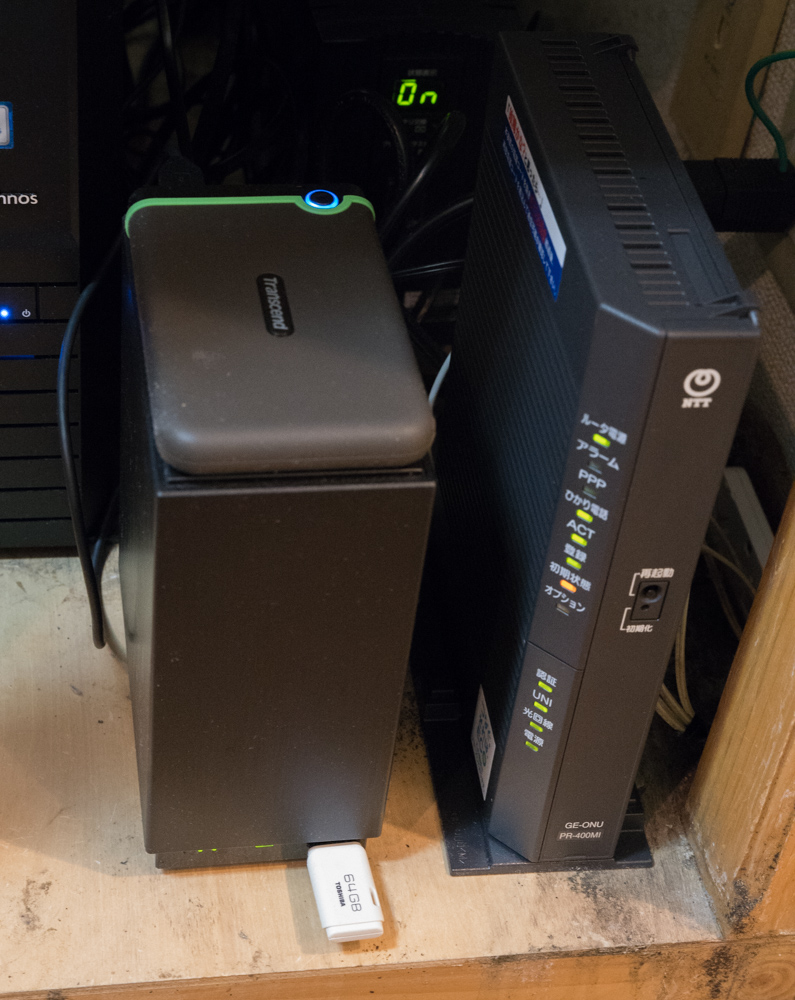 NASのバックアップ用に2TBのUSB接続HDDを1台追加。毎日AM2:30に差分バックアップが自動実行されます。NAS自体がRAID1で2台のHDDですから、これで3台のHDDに同じデータが保存されることになり、まず完璧です。さらにNASの前面のUSB1に挿しているのは64GBのUSBメモリーで、これにブログの毎日の差分をコピーして、AmazonのS3と同期を取ります。まあ会社でも同じことをやろうとしているので、それの実験でもあります。
回線切り替え工事完了しました。
 回線切り替え工事無事に終了してまたアクセス出来るようようになりました。写真は新しい終端装置で、今回はひかり電話のルーターも兼ねているため、前のよりかなりサイズが大きいです。
明日一時的にアクセス出来なくなります。
明日4月22日の午後のどこか1時間くらい、NTT東日本の光ファイバー回線を現状の100Mbpsマックスから1Gbpsマックスのものに切り替えます。(速度10倍になります。)この切り換え工事のため、このブログが1時間くらいアクセス出来なくなりますが、ご了解願います。
NASの設置
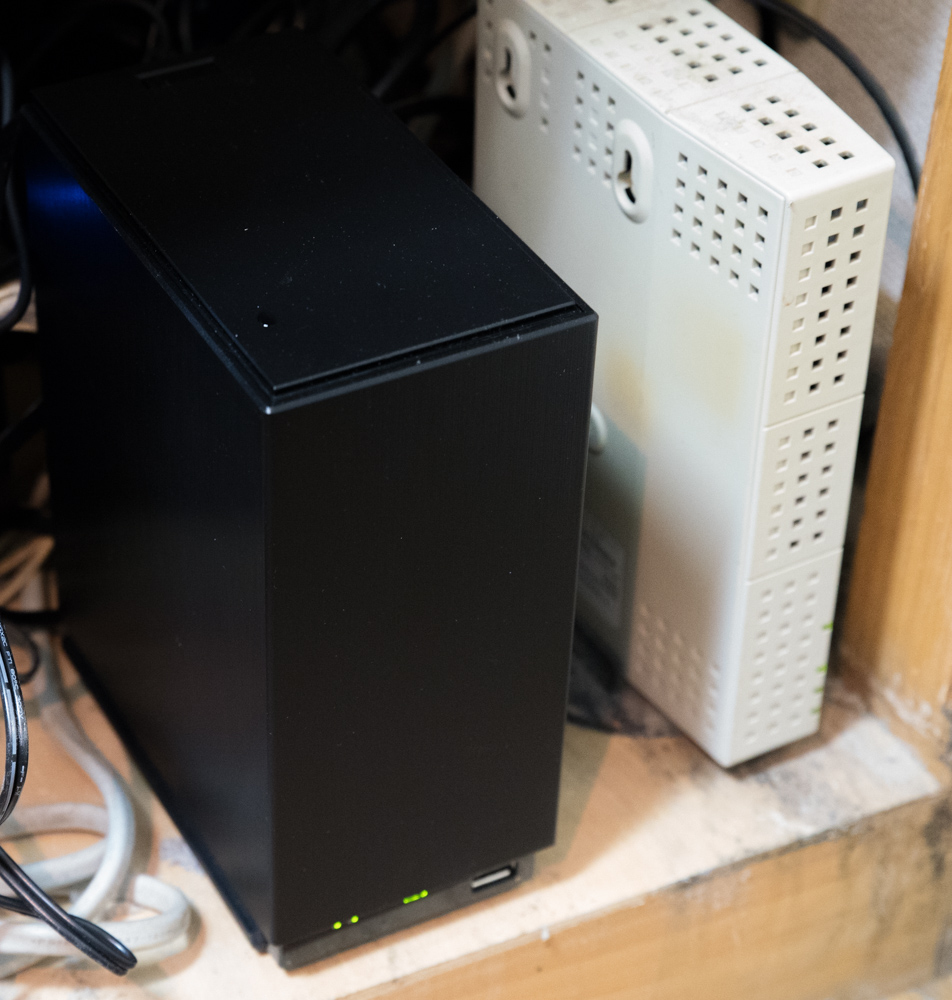 ルーターを新しくして家庭内ネットワーク速度も上がったので、NASを設置。2TBX2のRAID1です。NASって何なのかと思ったら、Linuxサーバーでsambaを動かしているだけなのですね。なので管理者PWと、一般ユーザー+PWの登録が必要です。主目的はハイレゾのファイルをこのNASに移してミュージックサーバー化すること。その他Webサーバーデータと写真データのバックアップ。
RemoteLinkというアプリを使って、外出先からもこのNASのファイルにアクセス可能です。
学術の世界でのFOSS(フリー/オープンソースソフトウェア)的な動き
今私がやろうとしている、フリーソフトウェア/オープンソース的なヴェーバーの日本語訳プロジェクトですが、調べてみたら世界ではもう10年以上も前から行われていることがわかりました。https://mag.osdn.jp/07/08/07/0012247
もっとも、ITの話に一般的に弱い日本の社会科学系の学者さん達がどこまでそういう世界の動きを把握しているかは不明ですが。
ルーターの再交換
 NECのAterm WG1200HP2という無線ルーターを使い始めて一週間ちょっとですが、有線でつないでいるデスクトップでブラウジングした場合、私の個人サイトにつながらないという問題が発覚。つまり無線LANで接続した場合と有線LANで接続した場合の挙動が違うということです。NECのサポートと色々やりとりしたのですが、最初に出すメールがやたら面倒くさい(家庭内のLANの構成図を書いて、それにつながっている機器のすべてをOSを含め書かなければならない)割りにはサポートの人の回答はまったく解決にならず要領も得ません。挙動が怪しいということは、セキリティ上の不安もあり、買ったばかりですがルーターを変えました。
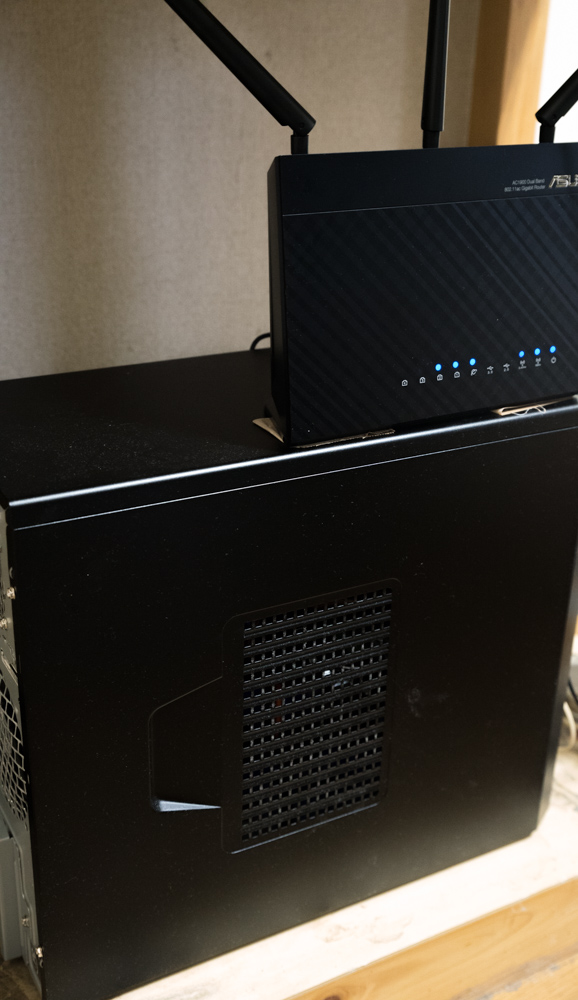
新しいのはASUSのRT-AC68Uです。2013年から売っているものでまったく新しい機種ではありませんが、Amazonで184人のレビューがあって平均評価4.3と高いのでこれにしました。海外メーカーということで、設定が面倒ではないのかと心配がありましたが、ちゃんと日本語化されており(一部英語メッセージが残っていますが)、またポートフォワーディングはTCPとUDPの設定が同時に出来るのでNECのに比べ設定の手間が半分で済みます。また設定できる項目もNECのに比べはるかに充実しています。問題のデスクトップPCの有線接続での私のサイトへのアクセスもまったく問題ありませんでした。ネットアクセスのスピードは、現時点では光ファイバー100MBコースですが、下り43MB、上り80MBと十分なレベルでした。NECのはバックアップ用としてキープしておきます。